Instalar y Personalizar Fedora 44 Beta con GNOME 50: Guía Completa
Bienvenidos a un nuevo análisis linuxero
Para empezar, hoy vamos a probar una de las grandes distribuciones actuales. Exactamente, hablaremos de la nueva y esperada Fedora 44 Beta. Primero, aclararemos un pequeño debate histórico sobre las distribuciones base.
El mito de la distribución madre
Por supuesto, muchos piensan que Fedora es la matriz absoluta de Red Hat. Sin embargo, esto no es del todo preciso en la historia de Linux. En realidad, Red Hat nació en 1994, mucho antes que nuestra protagonista. Por lo tanto, la verdadera madre fundadora sigue siendo Red Hat.
Descarga de la imagen de instalación
A continuación, nos dirigimos a la página web oficial del proyecto. Como todavía es una beta, buscaremos concretamente la versión Workstation. Además, esta variante incluye el esperado entorno de escritorio GNOME 50. Luego, descargaremos la imagen ISO para comenzar todo el proceso de instalación.
Iniciando el entorno en vivo
Inmediatamente, arrancamos nuestra máquina virtual con la imagen ISO recién descargada. Sorprendentemente, el sistema nos muestra el escritorio de manera muy directa. Desde aquí, seleccionamos la opción principal para instalar Fedora Linux. Después, ajustaremos el idioma y la distribución del teclado al español.
Configuración del particionado manual
Por otro lado, llega el momento crucial de configurar nuestros discos duros. Personalmente, prefiero realizar un particionado manual y crear mis propias particiones estructuradas. De este modo, tengo un control absoluto sobre el almacenamiento del sistema operativo.
Creando las particiones necesarias
En primer lugar, creamos la partición EFI de 512 megabytes. Seguidamente, añadimos una partición boot de 1 giga formateada en ext4. También, asignamos espacio para la memoria de intercambio o partición swap. Finalmente, usamos el moderno BTRFS para la raíz y XFS para el home.
Una instalación realmente veloz
En consecuencia, confirmamos los cambios e iniciamos la copia de archivos del sistema. Sorprendentemente, el proceso completo termina en apenas unos cuatro minutos. Sin duda, es un tiempo excelente para trabajar en una máquina virtual. Posteriormente, reiniciamos el equipo para acceder al sistema ya instalado.
Primeros pasos en el nuevo sistema
Una vez dentro, configuramos nuestro usuario y desactivamos la molesta telemetría. Además, el sistema nos recibe con el flamante GNOME 50 ejecutándose bajo Wayland. También podemos observar que incluye el reciente kernel Linux 6.19. Por consiguiente, contamos con las últimas novedades tecnológicas del panorama Open Source.
Ajustes iniciales imprescindibles
Antes que nada, debemos configurar algunos aspectos básicos de nuestro uso diario. Por ejemplo, añadimos atajos de teclado personalizados para abrir la terminal rápidamente. Asimismo, editamos la configuración de DNF para permitir descargas simultáneas. De esta forma, las actualizaciones futuras serán muchísimo más rápidas.
Actualización y repositorios de terceros
Acto seguido, aplicamos todas las actualizaciones disponibles actualmente en el sistema. Al tratarse de una beta, encontraremos cientos de paquetes nuevos listos. Igualmente, activamos los repositorios de terceros desde la tienda GNOME Software. Esto nos permitirá instalar programas desde RPM Fusion y Flathub fácilmente.
Instalación de aplicaciones esenciales
De igual manera, procedemos a limpiar el sistema de aplicaciones innecesarias preinstaladas. Después, instalamos herramientas muy útiles como OBS Studio utilizando la paquetería Flatpak. Curiosamente, esta versión concreta incluye un nuevo y potente sistema de audio. También instalamos Visual Studio Code y VLC para nuestro trabajo diario.
Iniciando la personalización del entorno
Por otra parte, nos enfocamos en darle un toque visual totalmente único. Para ello, descargamos varios paquetes de iconos, temas modernos y cursores personalizados. Concretamente, utilizaremos los bonitos iconos Tela Blue y el tema Orchis Dark. Además, buscaremos un fondo de pantalla elegante de nuestro blog SoplosLinux.
Moviendo los archivos de personalización
Mientras tanto, extraemos todos los archivos descargados dentro de nuestras carpetas locales. Sin embargo, nos encontramos con un pequeño inconveniente técnico bastante molesto. Efectivamente, el gestor de archivos Nautilus tarda muchísimo en copiar miles de iconos. Por lo tanto, hay que tener un poco de paciencia en este punto.
Problemas de compatibilidad con extensiones
En otro orden de cosas, instalamos un gestor de extensiones moderno. Lamentablemente, la mayoría de nuestras extensiones favoritas no son compatibles todavía. Debido a que GNOME 50 es muy reciente, toca hacer algunos ajustes manuales. Pero no te preocupes, la solución técnica es bastante sencilla de aplicar.
Forzando la compatibilidad en GNOME 50
Para solucionarlo, navegamos hasta la carpeta oculta de las extensiones recién instaladas. Seguidamente, abrimos el archivo metadata.json utilizando un editor de texto plano. Allí, simplemente añadimos el número 50 a las versiones compatibles soportadas oficialmente. Como resultado, logramos que todas funcionen perfectamente tras un reinicio del entorno.
Resultados finales de la personalización
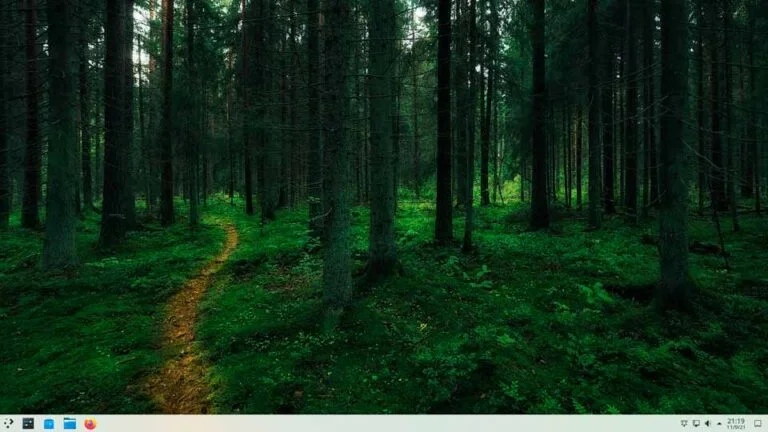
Finalmente, aplicamos todos los temas visuales desde la herramienta de ajustes del sistema. Ahora, nuestro escritorio de trabajo luce un aspecto totalmente moderno y oscuro. Además, extensiones famosas como Dash to Dock y Vitals funcionan sin ningún problema. Ciertamente, el resultado visual final es espectacular y muy profesional.
Rendimiento y consumo de recursos
Para terminar nuestra revisión, ejecutamos Fastfetch para revisar los detalles técnicos. Efectivamente, confirmamos las versiones exactas de kernel y escritorio instaladas. Por otro lado, notamos un consumo de memoria RAM algo elevado inicialmente. No obstante, el sistema global se siente muy fluido y responde muy rápidamente.
Conclusión sobre esta nueva versión
En resumen, la experiencia general con esta versión ha sido muy positiva. A pesar de ser una beta, ofrece una estabilidad sobresaliente para trabajar. En definitiva, Fedora 44 Beta es una distribución muy recomendable para desarrolladores experimentados. ¿Te animas a instalarla y probar su fantástico rendimiento? ¡Déjame un comentario!

- Instalar y Personalizar Fedora 44 Beta con GNOME 50: Guía Completa - lunes 23 marzo, 2026
- Ubuntu 26.04 Beta: GNOME 50 y Rendimiento - sábado 21 marzo, 2026
- ¿Por qué las NPU en Linux siguen sin ser funcionales en pleno 2026? - jueves 19 marzo, 2026